

Si quieres actualizar Android Auto en tu coche, debes hacerlo directamente en el teléfono móvil. Ten en cuenta que lo que ves en la pantalla del automóvil no es más que un reflejo de la app que tienes instalada en el teléfono, por lo que lo fundamental para tener la última versión es actualizar la aplicación.
Esto es recomendable para contar con las últimas funciones que se han lanzado, con las actualizaciones de seguridad y con las actualizaciones que optimizan el sistema y que mejoran la conducción, como ocurrió con Coolwalk, el ultimo rediseño de interfaz de la plataforma.
Para actualizar la app, puedes hacerlo directamente desde Google Play Store, verificando manualmente si hay novedades que descargar o activando la actualización automáticamente. Esta acción asegura que puedas disfrutar de la mayor experiencia de la plataforma, además de tener una conducción más segura. En este artículo aprenderás todos los métodos disponibles.
Recuerda que Android Auto no está disponible en iPhone. En este tipo de móviles, la alternativa es CarPlay.
Cómo tener actualizado Android Auto a la última versión
Si quieres instalar la nueva versión de Android Auto o quieres configurar la herramienta para tener la más reciente, estos son los métodos para hacerlo:
Manualmente desde Google Play Store
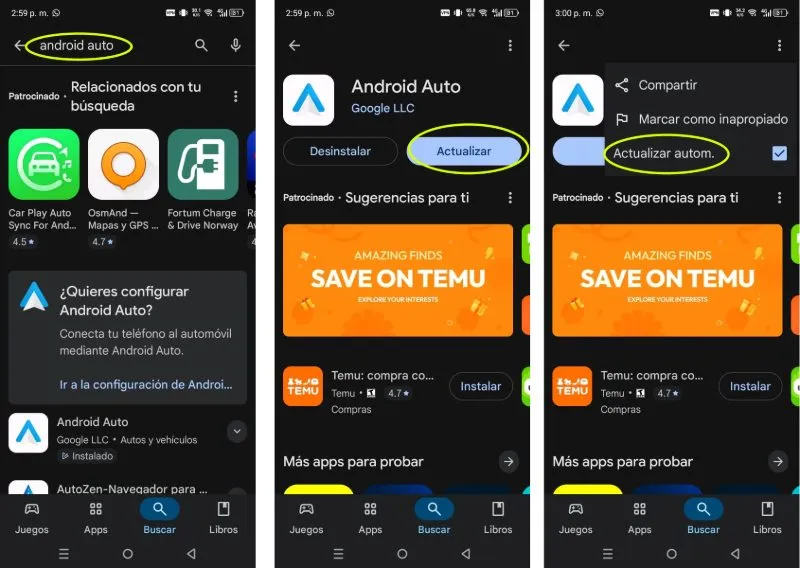
Entra en Google Play Store y coloca en el buscador interno «Android Auto». Toca la opción mostrada en los resultados y verifica si el botón «actualizar» está habilitado. De ser así, es porque hay una nueva versión, solo debes presionar sobe ella y esperar que el sistema haga la actualización.
En caso de no haber nada nuevo que descargar, la app no mostrará el botón de actualizar, y en su lugar estará el botón de «Abrir». Por otra parte, si estás seguro de que existe una nueva actualización de Android Auto, verifica que esté disponible en tu región, ya que Google suele lanzar actualizaciones de forma escalonada y quizá aún no la tienes disponible.
Configura la actualización automática
Si quieres que Android Auto se actualice automáticamente, puedes activar esta función en Google Play Store. Sólo haz lo siguiente:
Uuna vez que encuentres la app de Android auto, toca los tres puntos de la esquina superior derecha y habilita la casilla «actualizar automáticamente».
Con una APK
Si no puedes descargar una actualización o no puedes acceder a ella a través de Google Play Store (siempre lo más recomendable), entonces debes hacer una gestión manual, que consiste en descargar e instalar el APK de Android Auto en tu dispositivo móvil Android.
Para obtener esta APK debes ir a una tienda especializada, como por ejemplo APKMirror. Entra en su web y busca «Android Auto», descarga la versión disponible y, para instalarla debes hacer lo siguiente:
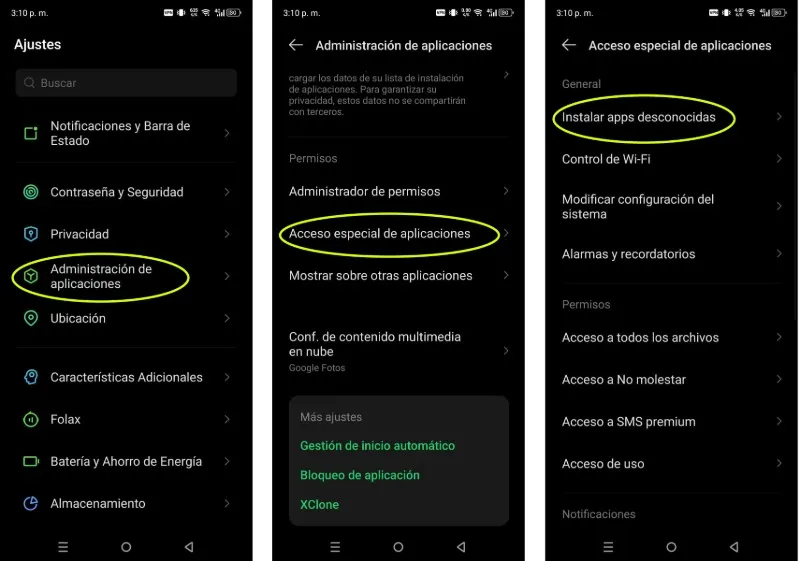
-Entra en los ajustes de Android y ve la sección de «Aplicaciones» o «Mis aplicaciones».
-Ubica la opción «Acceso especial de aplicaciones» o algo similar a esto.
-Pulsa en «Instalar app desconocidas» y selecciona tu navegador (por ejemplo, Google Chrome) para otorgar permiso para instalar desde esa fuente.
– Ahora instala el APK de Android Auto que bajaste, podrás localizarlo en la carpeta «Descargas».
-Sigue los pasos de instalación aceptando que confías en la app que vas a instalar y de donde procede.
Cómo descargar la versión Beta de Android Auto
Para ser parte del programa de aplicaciones beta de Android Auto debes hacer una solicitud para ser tester en Google Play Store ingresando en este enlace «https://play.google.com/apps/testing/com.google.android.projection.gearhead/».
En caso de existir disponibilidad para unirte, simplemente toca el botón para postularte y espera a que te acepten. De ser así, se te permitirá descarga la beta de Android Auto y se instalará como una app regular de Google Play Store.
Cada vez que haya un lanzamiento nuevo en la app se actualizará automáticamente y podrás disfrutar antes que nadie de las últimas novedades en fase de pruebas, por lo que podría contener algunos errores de funcionamiento.


0 Comentarios