

Si tienes un chat en WhatsApp importante que deba ser guardado, la app de mensajería tiene una función nativa que te permite exportarlo en un archivo comprimido.
Este .zip incluirá un archivo .txt donde se almacena toda la conversación. Además, también descarga los fotos y vídeos y si, hay notas de voz de WhatsApp, las guarda como archivo .opus. Lo que no guarda son las fotos y vídeos de una única visualización en WhatsApp.
Al exportar este archivo no se podrá volver a importar, ya que se trata de un archivo de texto y no es una copia de seguridad. Sin embargo, además de guardar ese chat en tu móvil, también podrás remitirlo a otras apps de mensajería como Telegram.
También puedes enviar el archivo por correo a Gmail, compartirlo por Bluetooth, incluirlo en Google Drive o adjuntarlo en cualquier otra herramienta que tengas instalada en tu dispositivo y permita realizar transferencias de archivos.
Si quieres descargar un chat en WhatsApp aquí los pasos para exportar la conversación completa.
Pasos para exportar una conversación de WhatsApp
WhatsApp permite exportar un chat individual o grupal solo desde la versión móvil, tanto en la app de iOS como en Android. Para hacerlo debes seguir estas instrucciones, dependiendo del sistema operativo que poseas:
Android
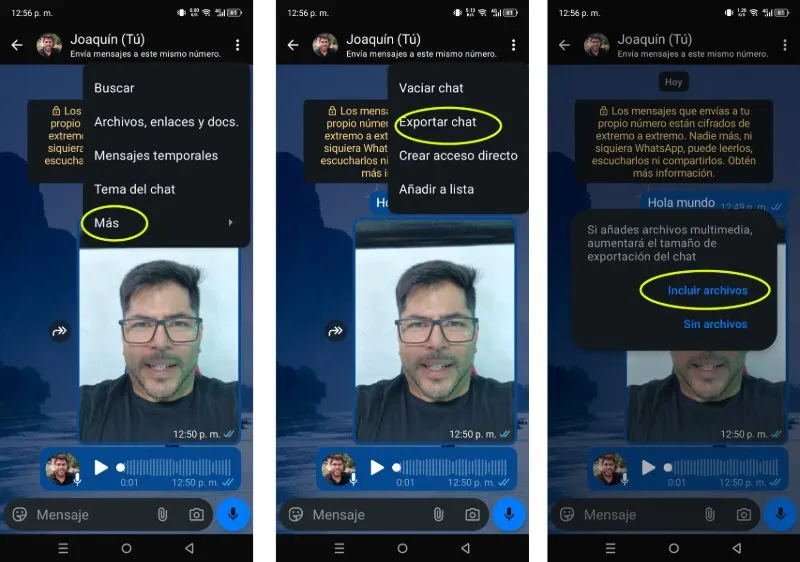
-Ingresa en tu cuenta de WhatsApp y ve al chat individual o grupal que deseas exportar.
-Toca los tres puntos ubicados en la esquina superior derecha del chat y entra en «Más» y toca en «Exportar chat».
-Se mostrará un mensaje indicando que, si deseas agregar los archivos multimedia a la exportación selecciona «Incluir archivos», en caso contrario selecciona «Sin archivos».
-Verás un archivo .zip con el nombre del contacto o grupo del chat que has seleccionado exportar. Selecciona a donde lo deseas enviar y espera a que llegue al destino para descargarlo.
iOS
-Ingresa a tu cuenta de WhatsApp y selecciona el chat individual o grupal que deseas exportar.
-Toca el nombre del chata seleccionado y presiona en «Exportar chat».
-Se mostrará un mensaje indicando que, si deseas agregar los archivos multimedia a la exportación selecciona «Incluir archivos», en caso contrario selecciona «Sin archivos».
-Verás un archivo .zip con el nombre del contacto o grupo del chat que has seleccionado exportar. Selecciona a donde lo deseas enviar y espera a que llegue al destino para descargarlo.


0 Comentarios