

Cuando subes una fotografía o un vídeo a Facebook, no solo la estás compartiendo con tus amigos en ese momento, sino que también la estás almacenando para la posteridad en la red social.
Facebook genera una biblioteca multimedia a la que puedes acceder en cualquier momento para consultar las fotografías de un viaje realizado hace años o las imágenes de cuando tu mascota era un bebé, por poner dos ejemplos.
También puedes guardar esas fotos en tu ordenador o en tu teléfono móvil, donde ocuparán un espacio valioso de memoria, o subirlas a la nube en servicios como Google Photos o Dropbox.
En este artículo aprenderás a bajar todas las fotos y videos que has ido subiendo a tu cuenta de Facebook a lo largo de los años.
Cómo conservar todas las fotos y vídeos subidos a Facebook
Si quieres bajar una copia de todas las imágenes y vídeos que has ido compartiendo en tu cuenta de Facebook, para llevarlas a otro servicio o simplemente has decidido cerrar la cuenta de Facebook para siempre y no quieres perderlas, tan sólo hay que seguir unos sencillos pasos desde tu cuenta de Facebook:
-Ingresa a Facebook e inicia sesión en tu cuenta, ya sea desde el móvil o desde el ordenador.
-Pulsa en las tres líneas horizontales que aparecen en la esquina superior izquierda de la pantalla y en el menú de opciones ve a «Configuración y privacidad»
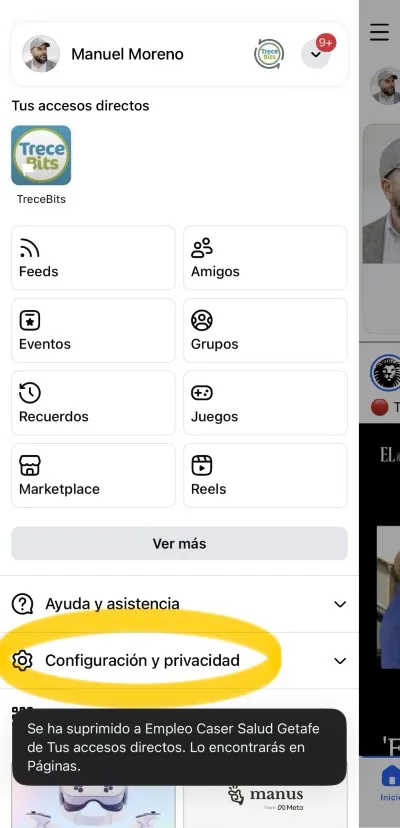
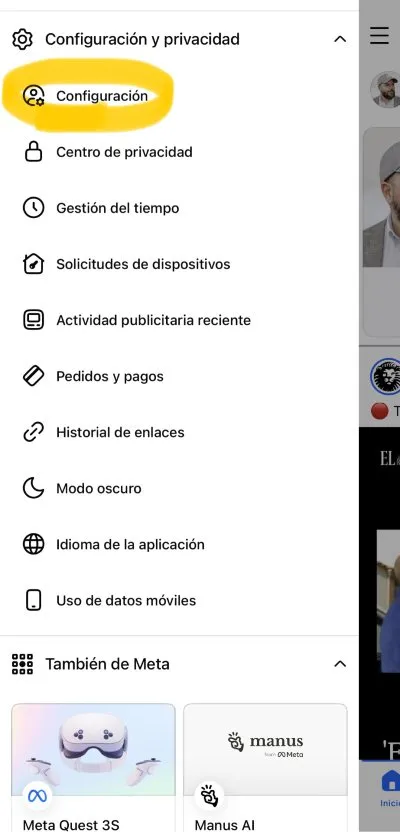
-Se abre una nueva ventana de opciones, selecciona la opción «Configuración»
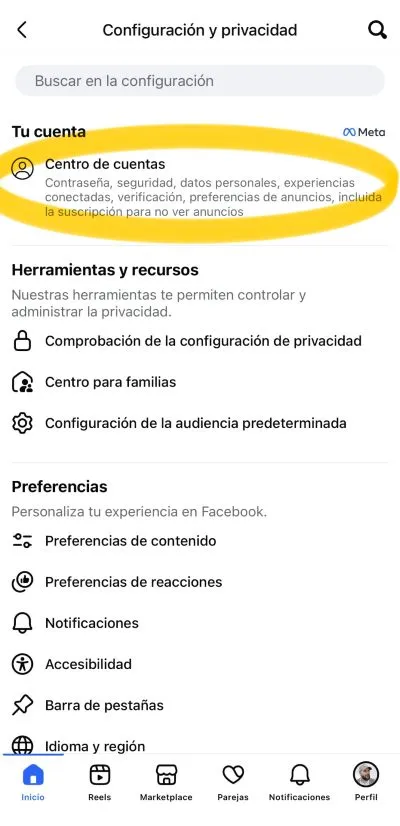
-Ahí ve al apartado «Centro de Cuentas»
-Pulsa en «Información y permisos»
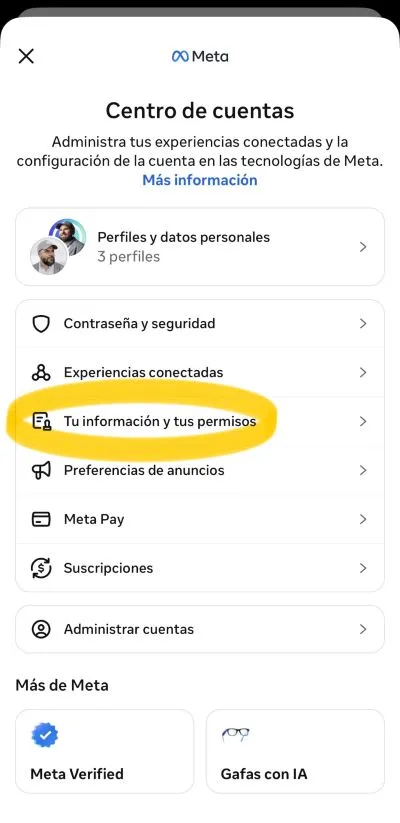
-Ahí verás la opción para «Exportar toda tu información». Púlsala y sigue los pasos para descargar todos tus contenidos subidos a Facebook.
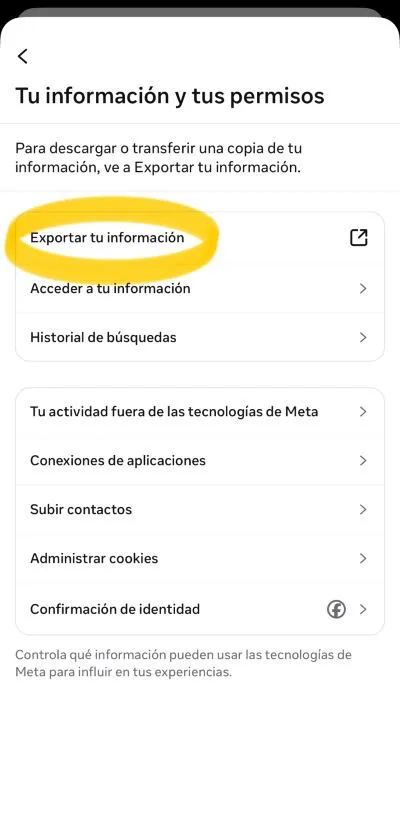
Por defecto, toda la lista viene marcada con un «check», aunque puedes ser más selectivo y descargar únicamente las fotos y vídeos desmarcando aquellos contenidos que no te interese bajar a tu ordenador. También podrás elegir descargar la información por un rango de fechas determinadas de publicación.
-Facebook permite guardar los archivos seleccionados en formato HTML de fácil lectura o en JSON, que facilita la importación a otros servicios. Por último, podrás elegir con qué calidad deseas la descargar entre «Alta», «Media» o «Baja»
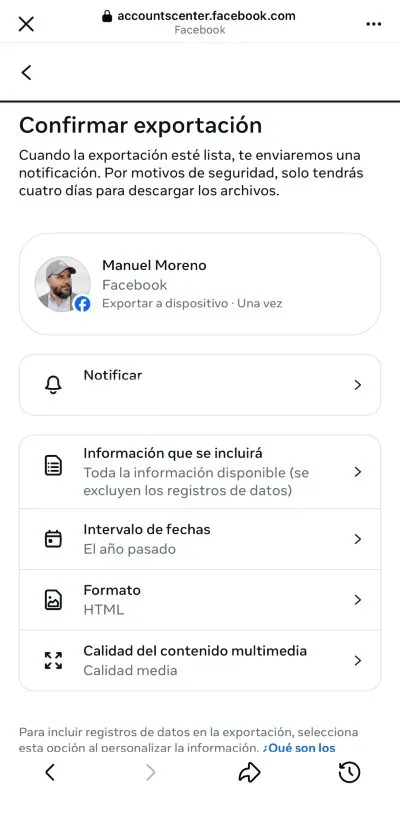
-Una vez tengas todos los archivos seleccionados y los parámetros de descarga listos, es cuestión de comenzar a bajar la información presionando el botón «Crear archivo».
-Al presionarlo, el sistema comenzará a cargar la información y cuando esté comprimida en un archivo .ZIP solicitará la contraseña de la cuenta para iniciar la descarga.
-Al finalizar la descarga de manera satisfactoria, Facebook notificará de lo sucedido con un mensaje. Ten en cuenta que todo este proceso puede tardar un buen tiempo en función a la cantidad de archivos e información a descargar.


0 Comentarios