

Quizá no lo sabías, pero es posible controlar el ordenador desde el teléfono móvil en remoto empleando una sencilla aplicación o funcionalidad.
Esto puede aumentar tu productividad o permitirte acceder a archivos y programas en tu ordenador estés donde estés, con tan sólo emplear tu teléfono móvil.
En este artículo aprenderás lo que tienes que hacer, tanto si tienes un ordenador con sistema operativo Windows como si posees un equipo Mac.
Cómo acceder a tu ordenador de forma remota con el móvil
Para los ordenadores con sistema operativo Windows el procedimiento es diferente al de los ordenadores con sistema el operativo de Apple. Sigue estos pasos según el equipo que tengas.
Control remoto de ordenadores Windows
Para poder controlar de forma remota un ordenador Windows, debes seguir estos pasos:
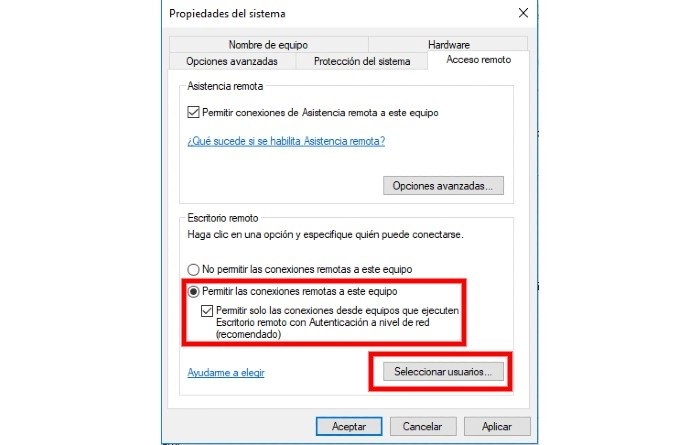
-Dirígete a cualquier carpeta del ordenador y en el panel derecho hacer clic derecho sobre «Este equipo». Se desplegará un menú con diferentes opciones. Pulsa en «Propiedades».
-Aparecerá una ventana con las propiedades del ordenador. En la parte derecha de esa ventana aparecen diferentes opciones. Hay que pulsar en «Configuración de Acceso remoto».
-Ahora se abre una nueva ventana. En la parte inferior hay que marcar dos opciones: «Permitir las conexiones remotas a este equipo» y «Permitir las conexiones desde equipos que ejecuten escritorio remoto con Autenticación a nivel de red».
-Marcadas esas opciones hay que pulsar en «Seleccionar usuarios». Después hay que pulsar en «Agregar». En el cuadro de texto hay que teclear el nombre de usuario de la cuenta del ordenador. En caso de que no se sepa este nombre, se puede teclear «ADMINISTRADOR» y pulsar en «Aceptar».
-El último paso desde el ordenador es, en el caso de que no se tenga, añadir una contraseña a la cuenta que se quiera utilizar como escritorio remoto. Para ello hay que ir a «Inicio», «Configuración», «Opciones de inicio de sesión» y en el apartado «Contraseña» el usuario debe pulsar en «Agregar».
Ahora seguiremos con el procedimiento desde el smartphone. Hay que seguir estos pasos:
-En primer lugar, descarga la app Microsoft Remote Desktop, disponible de forma gratuita para cualquier teléfono móvil Android.
-Abre la app y dirígete al panel de la izquierda desde las tres líneas de la esquina superior izquierda. En este menú hay que pulsar en «Users Accounts».
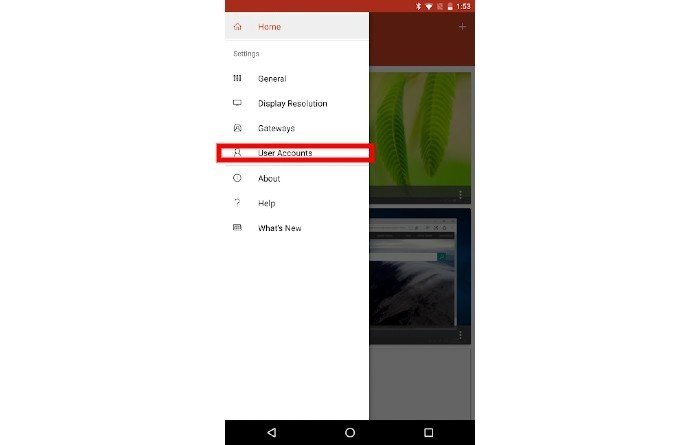
-En este nuevo espacio aparece el símbolo + en la zona superior derecha. Hay que hacer clic para añadir a un usuario. Pon el nombre de usuario de la cuenta agregada en el ordenador y la contraseña agregada.
-Si el ordenador está conectado a la misma red WiFi, el usuario aparecerá en la app. Solo hay que pulsar en el usuario y para terminar hacer clic en «Conect».
Control remoto del ordenador Mac
En primer lugar hay que seguir los siguientes pasos desde el ordenador:
-Dirígete a «Preferencias del Sistema» y después a la opción «Compartir». Se abrirá un nuevo panel.
-En ese nuevo panel hay que marcar en el recuadro de la izquierda la opción «Gestión remota». Una vez marcada, el usuario debe pulsar en la parte que dice «Permitir acceso a:» en «Solo estos usuarios».
Después agrega el usuario del ordenador que quieres controlar haciendo clic en + y selecciona el usuario. Este usuario también debe agregarse en «Sesión remota», situado encima de «Gestión Remota»
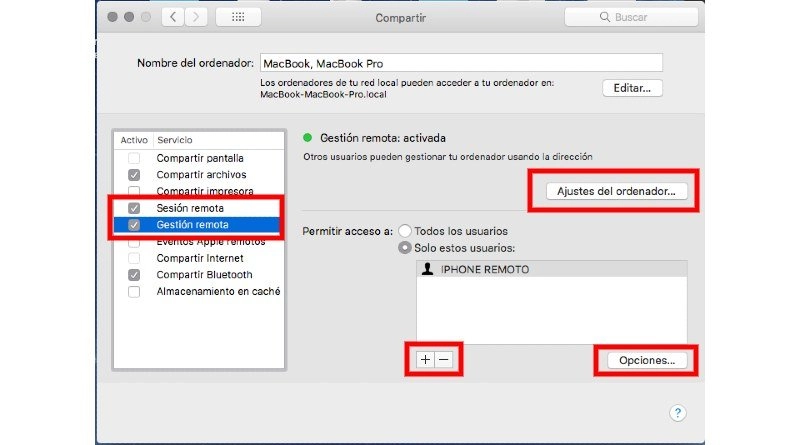
-Después en el mismo panel haz clic en «Ajustes del ordenador» y pulsa en «Los visores VNC pueden controlar la pantalla mediante contraseña». Después agrega una contraseña y pulsa en «Aceptar».
-Por último hay que pulsar en «Opciones» y activar las casillas de las funciones a las que se deseen acceder desde el teléfono.
Desde al iPhone lo único que se necesita para controlar la pantalla es un aplicación llamada VNC Viewer.
-En primer lugar, hay que abrir la aplicación y omitir los mensajes que aparecen. Después hay que desplegar el menú pulsando en las tres líneas de la esquina superior izquierda. Cuando se despliegue el menú hay que pulsar en «Bonjour».
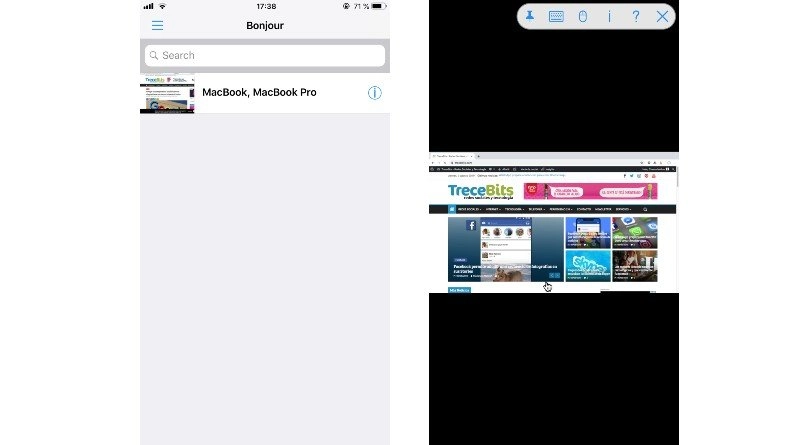
-Si el iPhone está conectado a la misma señal WiFi que el Mac, aparecerá el nombre del ordenador. Lo único que hay que hacer es dar clic en el nombre de la cuenta. Aparecerá una nueva ventana en la que se debe pulsar «Continue» y, por último, ingresar la contraseña. Ya podrá controlar su Mac desde el Iphone.


0 Comentarios